Tips & Tricks
Korte artikels over hoe je veel gevraagde instellingen best kan integreren in de NXT server.
- Externe 230V-bewegingsdetector
- Schakelen van 2 lichten met 1 drukknop
- Aanwezigheidssimulatie
- Automatisatie buitenverlichting
- Automatisatie voor rolluiken e.d.
- Scenario voor jaloezieën met kantelen
- Aanwezigheidsdetectie
Externe 230V-bewegingsdetector
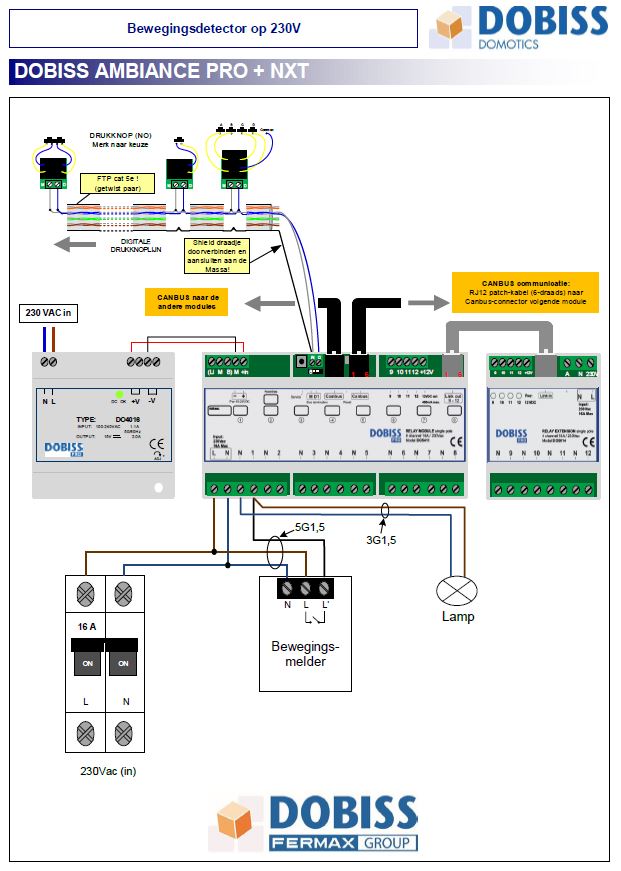
Als je een externe 230V-bewegingsdetector een lamp wil laten schakelen, maar je deze lamp ook door Dobiss wil laten schakelen, doe je dit als volgt:
- De lamp wordt aangesloten op een uitgang van een relaismodule (vb. N en 1).
- L' van de detector wordt aangesloten op dezelfde relaisuitgang (vb. 1).
- Op L en N van de detector wordt dezelfde ingangs-spanning toegebracht als die van de relaismodule (dezelfde automaat).
Op deze manier zal de lamp zowel door de detector als door Dobiss kunnen bediend worden, maar als de lamp door een Dobiss-bediening wordt aangezet, zal deze niet worden uitgeschakeld door de bewegingsdetector.
Schakelen van 2 lichten met 1 drukknop
Indien men met 1 drukknop-functie 2 lichten samen wil laten schakelen ongeacht of de status van 1 van de lampen verschillend is, dient men dit als volgt te configureren:
- Maak een logische conditie "Trap + Nachthal UIT" aan waarin de status van de "Trapverlichting" UIT is EN de "Nachthal" UIT is. De status van een uitgang ken je toe aan een conditie door op "+ Voorwaarde" te klikken. In dit voorbeeld is de "Nachthal" aangesloten op een dimmer dus status UIT = 0.
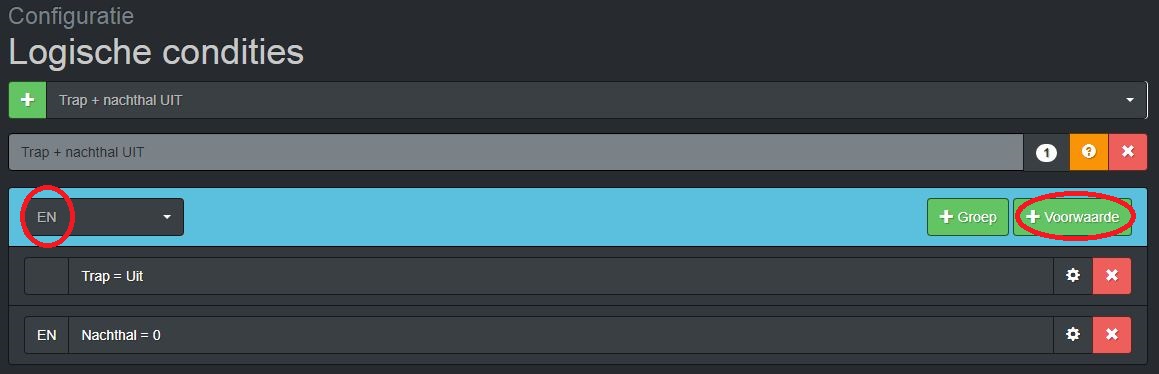
- Maak een scenario "Schakelen trap + nachthal" aan waarin je beide uitgangen AAN zet met de conditie "Trap + nachthal UIT = Waar". De uitgangen sleep je naar de AAN acties, de condities ken je toe door op het tandwieltje te klikken achter de uitgang.

- In hetzelfde scenario sleep je ook beide uitgangen naar de UIT acties met de conditie "Trap + nachthal UIT = Onwaar". Hier ook de condities toe te voegen door op het tandwieltje te klikken achter de uitgang.

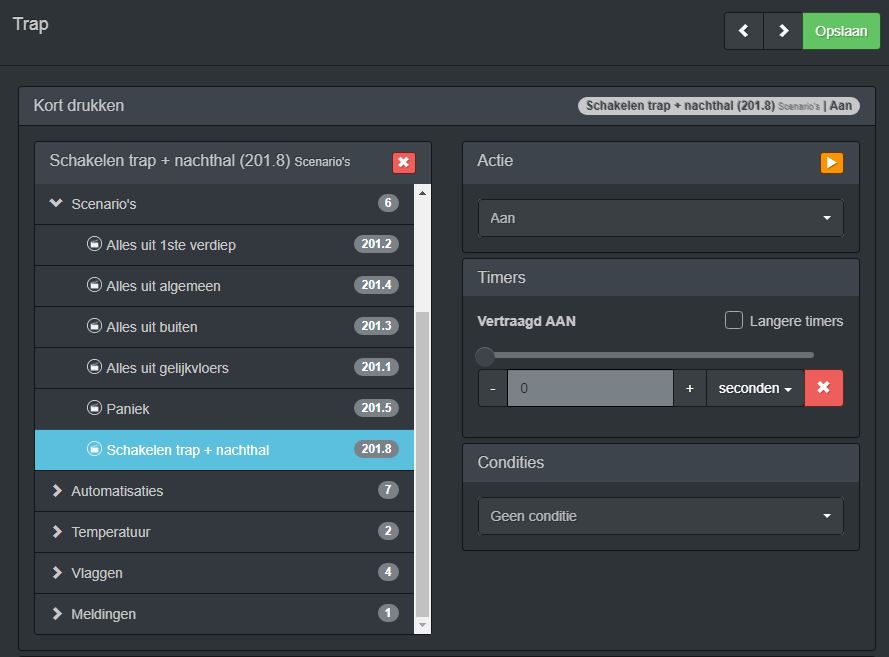
- Ken het scenario "Schakelen trap + nachthal" toe aan de 1ste functie (kort drukken) van de knop aan de trap via de drukknop-configuratie.
Aanwezigheidssimulatie
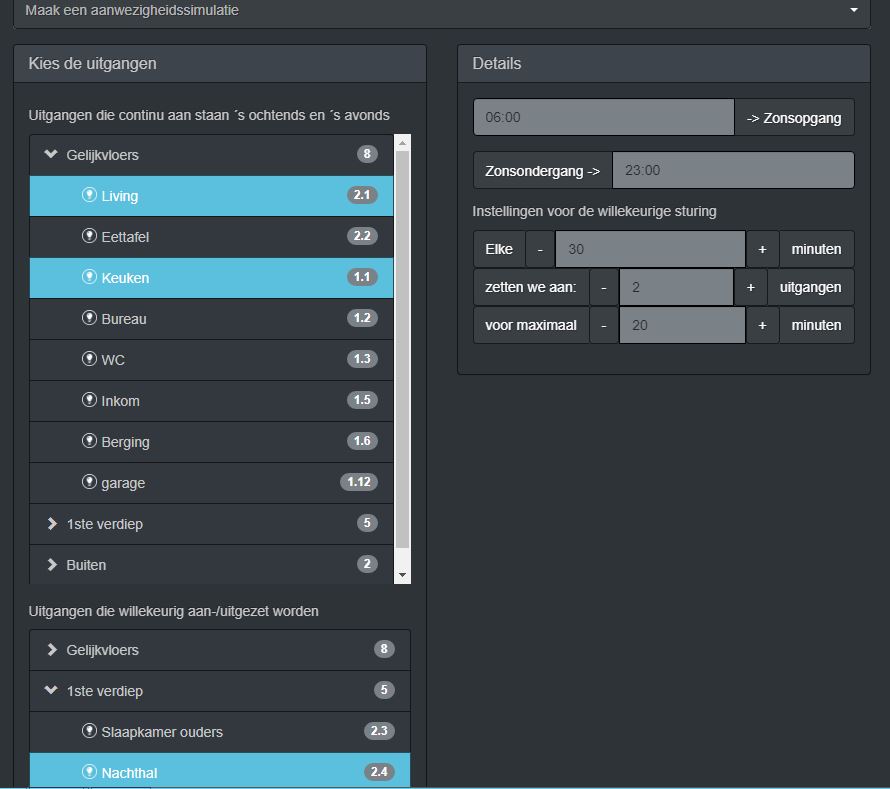
Configureer een aanwezigheidssimulatie via de "stap voor stap wizard" zodat enkele uitgangen continu worden opgezet 's ochtends en 's avonds of willekeurig gedurende de dag.


Automatisatie buitenverlichting
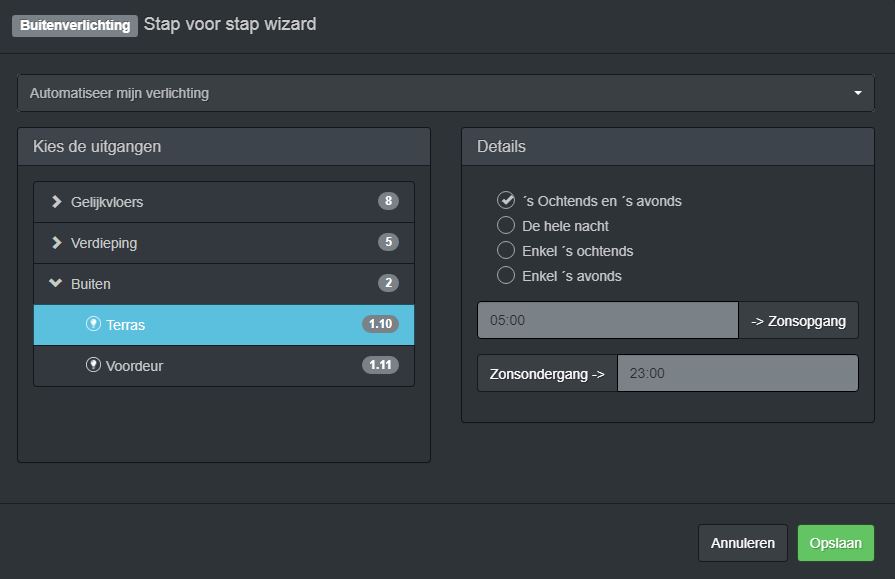
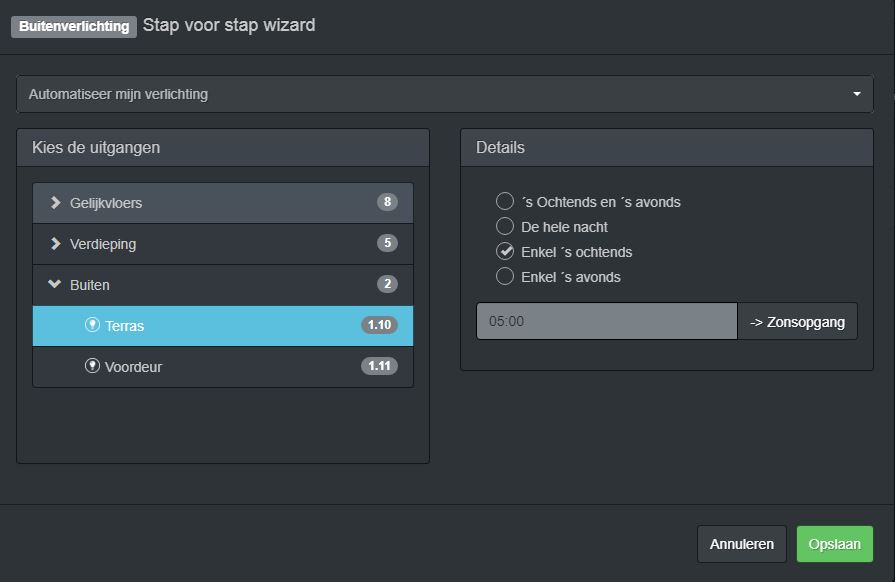
Configureer eenvoudig uw buitenverlichting zodat deze automatisch aan-en uitgaat met behulp van de "stap voor stap wizard".
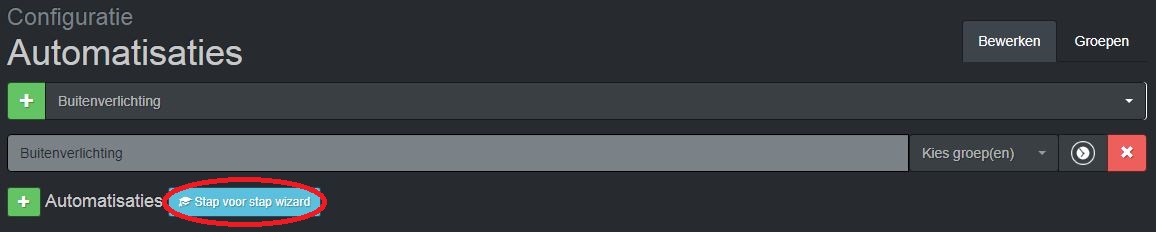
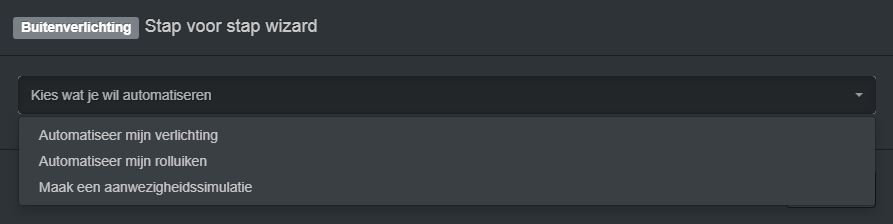
1. 's Ochtends en 's avonds
2. De hele nacht

3. Enkel 's ochtends
4. Enkel 's avonds

Automatisatie voor rolluiken e.d.
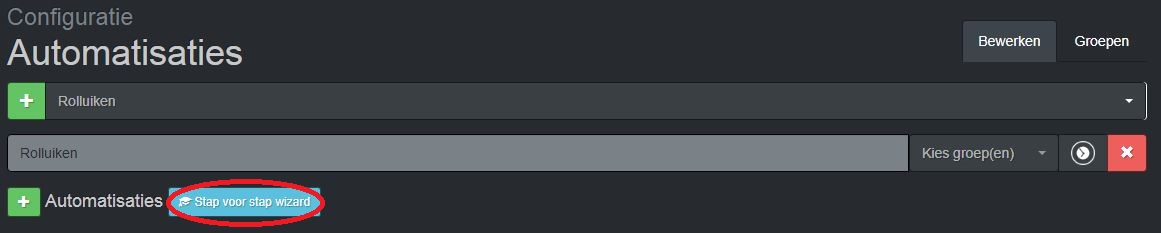
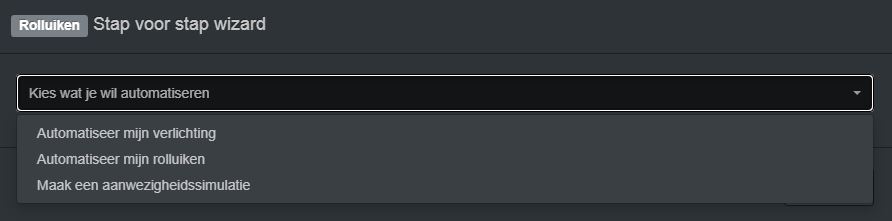
Configureer eenvoudig uw rolluiken via de "stap voor stap wizard" zodat deze automatisch openen en sluiten.

Scenario voor jaloezieën met kantelen
Scenario: naar beneden en gekanteld
- Maak een scenario "Open kantelen" met 1 actie:
- Lamellen omhoog: AAN voor 500 milliseconden

- Lamellen omhoog: AAN voor 500 milliseconden
- Maak een scenario "Jaloezieën beneden en open gekanteld" met 2 acties:
- Lamellen omlaag: AAN
- Vertraagd aan van scenario "Lamellen open kantelen" (23 seconden vertraagd om zeker te zijn dat de jaloezïeën helemaal beneden zijn eerst)
Timers hangen uiteraard af van uw specifieke situatie en moeten per installatie bepaald worden.
Aanwezigheidsdetectie
Indien men een aanwezigheidsdetectie wil configureren waarbij men bepaalde lichten wil laten aansturen en/of een bepaalde melding wil laten versturen als er in (een) bepaalde ruimte(s) gedurende een bepaalde periode geen 'aanwezigheid' is gedetecteerd, dan kan men dit als volgt instellen:
- Maak een vlag 'Aanwezigheid' aan en klik op het configuratie-icoontje naast deze vlag.

- Selecteer de drukknoppen/pirs die je wil koppelen aan deze aanwezigheidsdetectie.

- Maak eventueel een melding aan als je een Whatsapp-/email-/browser- melding wil ontvangen nadat er gedurende de ingestelde tijd geen 'aanwezigheid' werd gedetecteerd.

- Configureer het type melding en geef het bericht in dat je wil ontvangen.

- Maak een scenario aan met de lichten die je wil aansturen (of roep een ander scenario op) en de eventuele melding die je wil ontvangen.

- Maak een automatisatie aan waarin je bij 'ALS' de aangemaakte vlag selecteert met de status 'Uit' en selecteer de tijd waarna je het scenario wenst uit te voeren (als de vlag zo lang uit blijft dan zal het scenario dus opgeroepen worden). Voeg er een periode aan toe om dit enkel overdag te laten controleren.

- Selecteer het uit te voeren scenario bij 'DAN'.

Als er gedurende meer dan 2 uur niet op de geselecteerde knoppen geduwd wordt of als er meer dan 2 uur geen beweging wordt waargenomen door de geselecteerde pirs, dan zal het scenario uitgevoerd worden.